Über die Vorlage für ein Spinnendiagramm
Entdecke eine intuitive Methode, um deine Ideen zu organisieren, zu visualisieren und zu brainstormen, mithilfe der Vorlage für ein Spinnendiagramm von Miro. Dieses wertvolle Tool bietet einen klaren Aufbau zur Abbildung von Konzepten oder Ereignissen und deren zugehörigen Elementen in einem leicht verständlichen Format. Es vereinfacht nicht nur die Organisation von Ideen, sondern fördert auch die Zusammenarbeit und Interaktion in Echtzeit, was es sowohl für individuelle Ideenfindung als auch für Team-Brainstorming-Sitzungen ideal macht.
Wie man die Vorlage für ein Spinnendiagramm in Miro verwendet
Die Verwendung der Vorlage für ein Spinnendiagramm in Miro ist ein einfacher Prozess, der durch die automatisierten Diagrammfunktionen der Plattform unterstützt wird. Lassen Sie uns diesen Prozess genauer erkunden:
1. Die Vorlage auswählen
Beginnen Sie mit dem Öffnen eines neuen Boards in Miro.
Klicken Sie auf das Vorlagenbibliothek-Symbol in der linken Symbolleiste.
Suchen Sie nach der „Spinnendiagramm-Vorlage“ und wählen Sie sie aus, um sie auf Ihrem neuen Board zu öffnen.
2. Ihr Diagramm einrichten
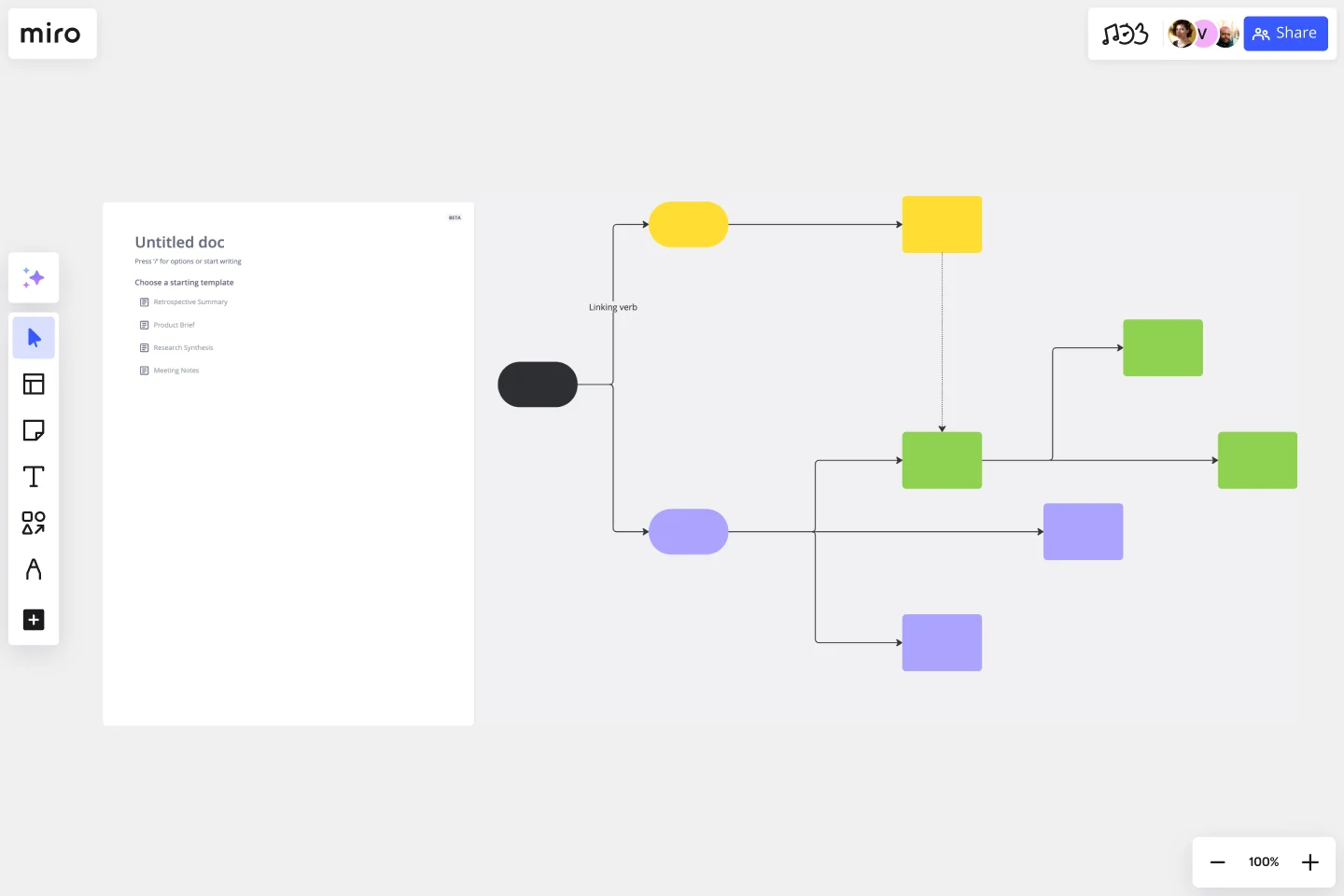
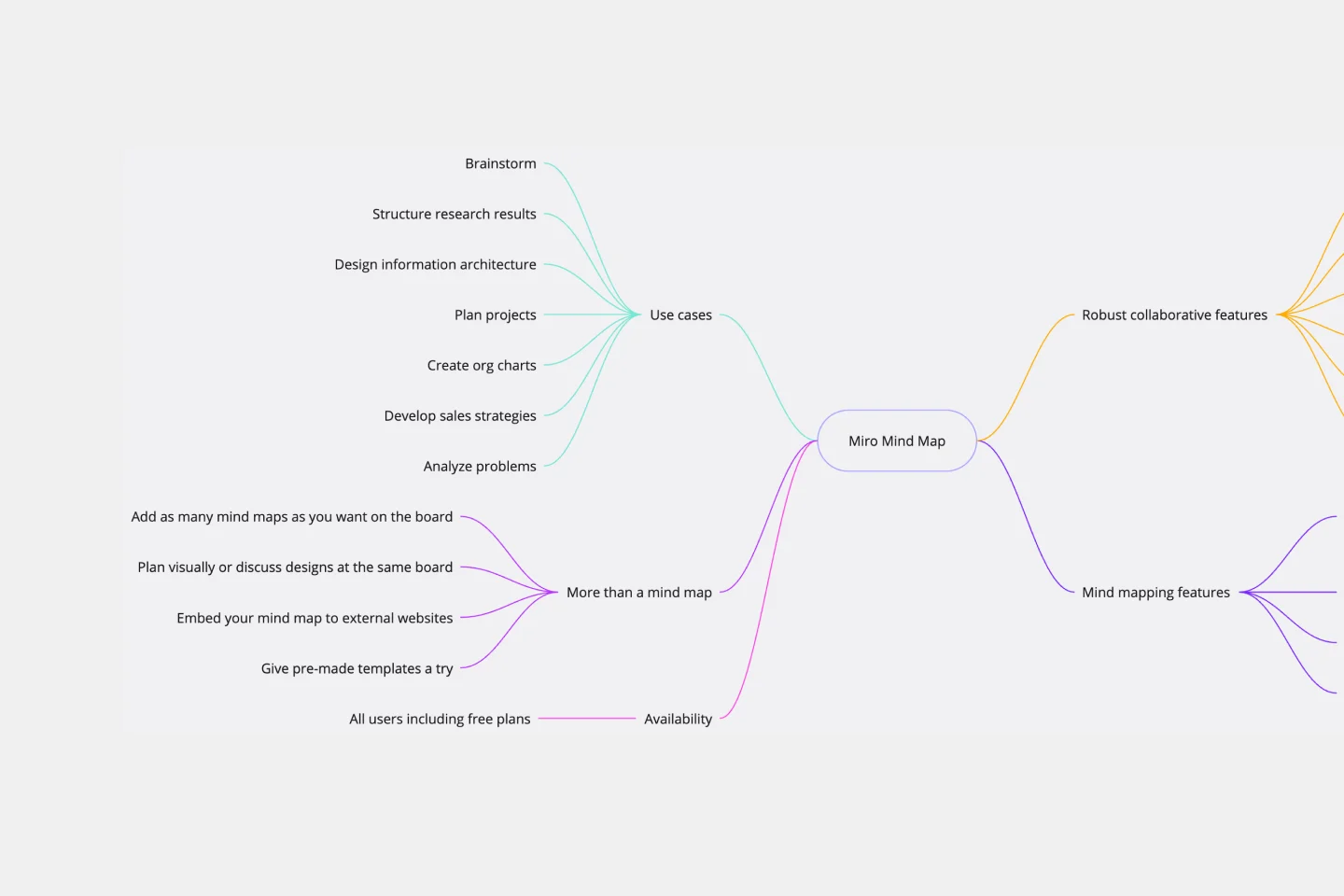
Identifizieren Sie Ihren zentralen Knoten, der das Hauptkonzept oder die Frage darstellt, die Sie untersuchen.
Klicken Sie auf den zentralen Knoten und geben Sie Ihre Hauptidee ein.
3. Zweige erstellen und beschriften
Beginne damit, Äste vom zentralen Knoten zu erstellen, die verwandte Ideen oder Unterthemen darstellen.
Um einen Ast zu erstellen, klicke auf den zentralen Knoten, ziehe und erstelle einen neuen verbundenen Knoten.
Klicke auf diesen neu erstellten Knoten und gib dein Unterthema ein.
Wiederhole diesen Vorgang für alle verwandten Unterthemen oder Ideen.
4. Automatische Vorschläge nutzen
Die von Miro's KI betriebenen Funktionen können verwandte Konzepte vorschlagen, was das Brainstorming müheloser und umfangreicher macht. Finde die KI-Funktion in der Kontextmenüleiste.
5. Dein Team einladen
Klicke auf die Schaltfläche 'Teilen', um Teammitglieder in dein Board einzuladen.
Teammitglieder können dem Board beitreten und ihre Beiträge leisten, was die Zusammenarbeit in Echtzeit erleichtert.